

Matemática Elemental y el Lenguaje de Programación R
En esta clase revisaremos algunos aspectos fundamentales del lenguaje de Programación R y cómo transformar RStudio en tu aliado para el análisis de los datos: desde la instalación hasta el dominio de operaciones matemáticas con precisión científica. Descubrirás por qué es importante entender los límites numéricos de R y cómo minimizar o evitar la propagación de errores en tus cálculos. Además de una herramienta técnica, aprenderás un método riguroso que garantiza: cálculos verificables, visualizaciones impactantes y resultados confiables para tomar decisiones basadas en evidencia.
Objetivos de Aprendizaje
Al Finalizar esta clase el estudiante será capaz de:
- Instalar y configurar R y RStudio en el sistema operativo adecuado.
- Identificar los componentes principales del entorno de RStudio y sus funciones básicas.
- Reconocer la estructura de los números reales, incluyendo sus propiedades y operaciones fundamentales.
- Ejecutar operaciones básicas con números reales dentro del entorno de R.
- Comparar la precisión de cálculos numéricos realizados en R con aquellos hechos manualmente.
ÍNDICE DE CONTENIDOS
Instalación de R y RStudio
Exploración del Entorno RStudio
Elementos Algebraicos Elementales en R y Precisión Numérica
Conclusión
Instalación de R y RStudio
Requisitos Previos
Antes de comenzar, verifica que tu sistema cumpla con:
- Espacio en disco: 500 MB mínimo
- Conexión a Internet estable
- Privilegios de administrador para instalar software
Instalación Paso a Paso
Para Windows:
- Descargar R desde CRAN
- Ejecutar el instalador .exe (seleccionar opción predeterminada)
- Descargar RStudio Desktop desde rstudio.com
- Instalar RStudio usando el asistente de instalación
Para macOS:
- Descargar la última versión de R para macOS (archivo .pkg) desde CRAN
- Abrir el paquete .pkg y seguir las instrucciones
- Instalar XQuartz si es necesario (sistemas anteriores a macOS 10.13)
- Descargar e instalar la versión para macOS de RStudio
Para Linux (Debian/Ubuntu):
# Actualizar repositorios
sudo apt-get update
# Instalar R base
sudo apt-get install r-base r-base-dev
# Descargar e instalar RStudio
sudo dpkg -i rstudio-YYYY.MM.X-ZZZ.amd64.deb
Para determinar los valores X, Y y Z (que corresponden a la versión específica de RStudio), sigue estos pasos:
- Visita el sitio oficial de RStudio: https://www.rstudio.com/products/rstudio/download/#download
- Busca la versión para Debian/Ubuntu:
En la sección «All Installers», encontrarás el nombre exacto del archivo .deb.
Solución de Problemas Comunes
- 📌 Error de PATH: Reinstalar R asegurándose de marcar «Add R to PATH»
- 📌 Incompatibilidad de versiones: Usar siempre RStudio con la versión más reciente de R
- 📌 Problemas gráficos en Linux: Instalar paquetes adicionales:
sudo apt-get install libjpeg62 libgstreamer1.0-0
Exploración del Entorno RStudio
Componentes Clave del Entorno
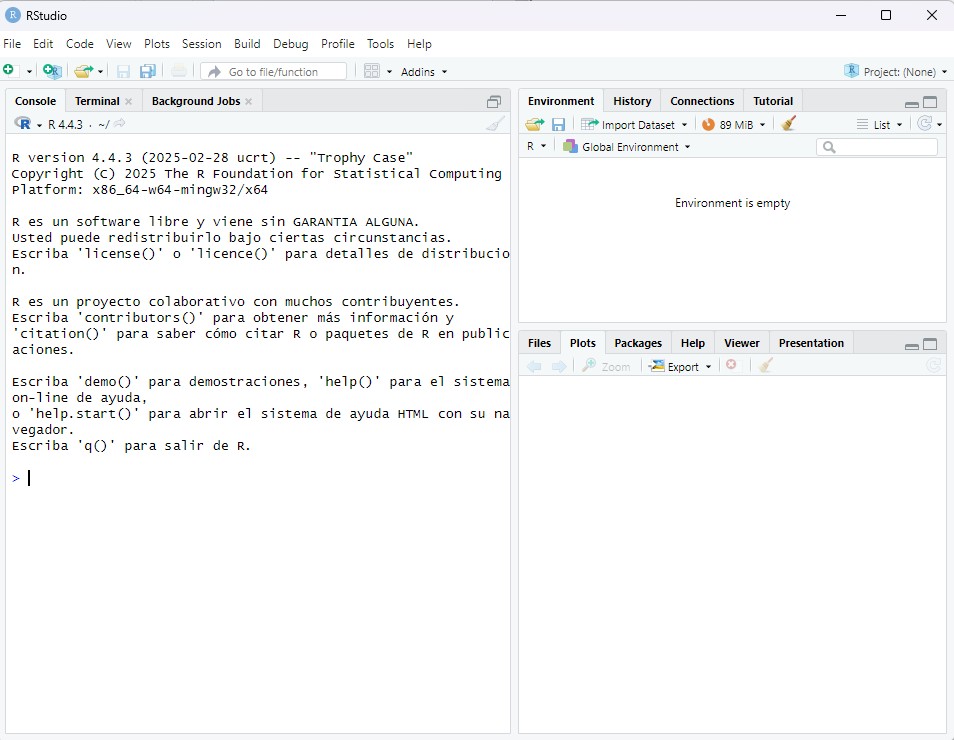
Consola R
La consola es el corazón interactivo de RStudio donde ejecutarás comandos directamente. Funciona como una calculadora avanzada y entorno de prueba inmediata.
Guía de Uso Paso a Paso:
- Acceso rápido: Presiona Ctrl + 2 para enfocar la consola
- Ejecución básica:
- Escribe
2 + 3y presiona Enter - Verás el resultado inmediato:
[1] 5
- Escribe
- Autocompletado inteligente:
- Escribe
sqy presiona Tab - Selecciona
sqrtde las opciones - Completa con
sqrt(9)→ Resultado:3
- Escribe
- Recuperar historial:
- Presiona ↑ para ver comandos anteriores
- Usa Ctrl + ↑ para buscar en todo el historial
      # Ejemplo completo de sesión en consola:
      > x <- 5
      > y <- 10
      > x * y
      [1] 50
      > ls()  # Listar objetos creados
      [1] "x" "y"
Editor de Scripts
El editor permite crear archivos reusables (.R) con código organizado y comentado.
Flujo de Trabajo Básico:
- Crear nuevo script:
- Método 1: Menú
File → New File → R Script - Método 2: Ctrl + Shift + N
- Método 1: Menú
- Estructurar código:
# Análisis de datos de ejemplo ---------------------- # 1. Importar datos datos <- c(23, 45, 67, 89) # 2. Calcular estadísticos media <- mean(datos) desviacion <- sd(datos) # 3. Mostrar resultados cat("Media:", media, "\nDesviación:", desviacion) - Ejecutar código:
- Línea actual: Ctrl + Enter
- Selección: Resalta texto → Ctrl + Enter
- Script completo: Ctrl + Shift + Enter
- Guardar trabajo:
- Ctrl + S → Nombre del archivo:
mi_analisis.R
- Ctrl + S → Nombre del archivo:
Gestión de Entorno e Historial
Panel Environment (Global Environment)
- Crear objetos:
# Vector de texto regiones <- c("Norte", "Sur", "Este", "Oeste") # Data frame de ejemplo ventas <- data.frame( Region = regiones, Monto = c(15000, 22000, 18000, 25000) ) - Inspeccionar objetos:
- Click en
ventasen el panel Environment - Ver estructura con
str(ventas)en consola
- Click en
Manejo del Historial
- Presiona Ctrl + Shift + H para ver historial completo
- Doble click en cualquier comando para reejecutarlo
- Exportar historial a script: Menú
Tools → History → Save
Visualización y Gestión de Paquetes
Panel Gráficos (Plots)
- Generar gráfico básico:
plot(ventas$Region, ventas$Monto, main = "Ventas por Región", col = "steelblue", ylab = "USD") - Exportar gráficos:
- Click en
Exporten el panel Plots - Formatos disponibles: PNG (300-600 DPI), PDF, SVG
- Click en
Instalación y Gestión de Paquetes
- Instalar ggplot2:
# Instalar con dependencias install.packages("ggplot2", dependencies = TRUE) # Cargar paquete library(ggplot2) # Verificar versión packageVersion("ggplot2") - Crear gráfico avanzado:
          ggplot(ventas, aes(x = Region, y = Monto)) +
            geom_bar(stat = "identity", fill = "darkgreen") +
            labs(title = "Análisis de Ventas",
                 subtitle = "Regiones 2023") +
            theme_classic()
Desglose del Código ggplot2
- ggplot(ventas, aes(x = Region, y = Monto))
- 📌 Aporte: Inicializa el lienzo del gráfico
- 🔧 Función:
–ventas: Data frame con los datos
–aes(): Establece mapeado estético (variables a ejes)
–x: Variable categórica para eje horizontal
–y: Variable numérica para eje vertical
- + geom_bar(stat = «identity», fill = «darkgreen»)
- 📌 Aporte: Crea las barras del gráfico
- 🔧 Parámetros clave:
–stat = "identity": Usa valores directos deMonto(no conteos)
–fill: Color de relleno (#006400 en hexadecimal) - ⚠️ Nota: Sin
stat="identity"ggplot2 intentaría contar frecuencias
- + labs(title = «…», subtitle = «…»)
- 📌 Aporte: Agrega contexto interpretativo
- 🔧 Elementos:
–title: Título principal (fuente más grande)
–subtitle: Subtítulo explicativo (color gris por defecto)
- + theme_classic()
- 📌 Aporte: Simplifica el estilo visual
- 🔧 Cambios principales:
– Elimina fondo gris y cuadrículas
– Reduce líneas decorativas
– Aumenta legibilidad científica
🔍 Analogía Constructiva: Imagina construir una casa:
1.ggplot()= Cimientos y estructura básica
2.geom_bar()= Paredes y divisiones
3.labs()= Números de dirección y señalética
4.theme_classic()= Estilo arquitectónico minimalista - ggplot(ventas, aes(x = Region, y = Monto))
- Gestión visual de paquetes:
- Panel Packages → Checkbox para activar/desactivar
- Click en Update para actualizaciones disponibles
⚠️ Solución de Error Común: Si aparece «Error: could not find function ‘ggplot'»:
- Verificar instalación:
find.package("ggplot2") - Si no existe:
install.packages("ggplot2") - Cargar correctamente:
library(ggplot2)
Elementos Algebraicos Elementales en R y Precisión Numérica
En el análisis cuantitativo, dominar las operaciones básicas y comprender los límites computacionales son habilidades fundamentales para garantizar resultados confiables, ya sea en estudios sociales, económicos o ambientales. Este conocimiento permite detectar errores tempranos y optimizar cálculos en cualquier campo.
Operadores Algebraicos Elementales
Estos operadores son la base de cualquier cálculo en R. Su correcto manejo permite desde calcular promedios hasta desarrollar modelos predictivos complejos:
  # Operadores esenciales (sintaxis universal):
  5 + 3    # Suma → 8 (para agregar variables como población total)
  10 * 2   # Multiplicación → 20 (útil en cálculos de proyecciones)
  2^4      # Potencia → 16 (empleado en crecimiento exponencial)
  sqrt(9)  # Raíz cuadrada → 3 (base para desviaciones estándar)
En cualquier análisis, estos operadores se combinan para procesar datos. Por ejemplo, al estudiar desigualdad social:
(ingreso_promedio_alto - ingreso_promedio_bajo) / ingreso_totalgenera un índice clave.
Límites de Precisión Computacional
Problemas Fundamentales en Aritmética de Punto Flotante
Las computadoras almacenan números en formato binario, lo que genera diferencias mínimas con los cálculos manuales. Este fenómeno afecta cualquier análisis que requiera alta precisión:
  0.1 + 0.2 == 0.3  # FALSE (diferencia: 0.00000000000000004441)
  print(0.1 + 0.2, digits = 20)  # Visualizar error real
Mecanismos Subyacentes
1. Representación Binaria de Decimales
El estándar IEEE 754 usa 64 bits (1 para signo, 11 para exponente, 52 para mantisa). Números periódicos en binario como 0.1 se almacenan aproximadamente, generando errores acumulativos:
sprintf("%a", 0.1) # Muestra representación hexadecimal exacta
Estos errores son críticos en cálculos iterativos (ej: simulaciones de políticas públicas con múltiples etapas).
2. Error de Cancelación en Magnitudes Extremas
Este error ocurre cuando se operan números de gran magnitud con diferencias relativamente pequeñas, común en:
- Censos nacionales con poblaciones millonarias
- Balances macroeconómicos
- Datos astronómicos o climáticos
    # Sistema financiero internacional
    reservas_2023 <- 1e18 + 1500  # $1,000,000,000,000,001,500
    reservas_2022 <- 1e18         # $1,000,000,000,000,000,000
    diferencia <- reservas_2023 - reservas_2022
    print(diferencia)  # Devuelve 1536 en lugar de 1500
¿Por qué 1536 y no 1500?
La representación en punto flotante de 1e18+1500 fuerza un redondeo binario.
Solución para Datos Masivos:
        # Usar el paquete bit64 para enteros de 64 bits
        library(bit64)
        reservas_2023 <- as.integer64("1000000000000001500")
        reservas_2022 <- as.integer64("1000000000000000000")
        diferencia <- reservas_2023 - reservas_2022  # 1500 correctamente
Usar as.integer() para números enteros grandes o paquetes especializados evita este error.
Límites del Sistema en R
Todo sistema computacional tiene restricciones físicas. Conocer estos límites evita errores en análisis de gran escala y cálculos sensibles, especialmente al trabajar con:
- Macrodatos (Big Data) con valores extremos
- Modelos matemáticos complejos
- Series temporales de alta precisión
| Parámetro | Valor | Impacto Práctico |
|---|---|---|
| .Machine$double.eps | ≈2.22e-16 | Precisión mínima para comparaciones en algoritmos de clustering |
| .Machine$double.xmax | ≈1.79e+308 | Límite para modelar fenómenos a escala cósmica o financiera |
| .Machine$integer.max | 2,147,483,647 | Máximo seguro para conteos poblacionales sin paquetes especializados |
Conclusión
En esta clase se ha revisado la instalación y configuración de R/RStudio en distintos sistemas operativos, identificando los componentes esenciales del entorno de desarrollo y explorando operaciones algebraicas básicas mediante ejercicios prácticos. Adicionalmente, se examinaron las limitaciones técnicas inherentes a los cálculos computacionales, particularmente en contextos de alta precisión numérica y manejo de grandes magnitudes. Estos fundamentos establecen las bases necesarias para abordar en las próximas clases, el análisis de estructuras de datos complejas y la implementación de métodos estadísticos avanzados, garantizando desde el inicio un manejo riguroso de las herramientas analíticas.